

Monitorizar la infraestructura de red y servidores es un pilar fundamental en la gestión de TI y la ciberseguridad. En esta guía paso a paso aprenderás a desplegar Zabbix 7.4 sobre Ubuntu 26.04 LTS utilizando MySQL/MariaDB y Apache.
Además de la instalación oficial, aplicaremos hardening de seguridad a la base de datos y resolveremos el típico error de locales/idioma en PHP que suele bloquear la interfaz web en instalaciones limpias de Ubuntu.
Prerrequisitos
-
Servidor con Ubuntu 26.04 LTS.
-
Usuario con privilegios SUDO.
-
Conexión a Internet.
Paso 1: Inicio de sesión y elevación de privilegios
Iniciamos sesión en nuestro servidor o maquina virtual y elevamos privilegios con el siguiente comando:
sudo -s
Paso 2: Descarga del Repositorio Oficial de Zabbix 7.4
Descargamos e instalamos el paquete .deb correspondiente a la versión 7.4 oficial para Ubuntu 26.04:
wget https://repo.zabbix.com/zabbix/7.4/release/ubuntu/pool/main/z/zabbix-release/zabbix-release_latest_7.4+ubuntu26.04_all.deb
sudo dpkg -i zabbix-release_latest_7.4+ubuntu26.04_all.deb
sudo apt update
Paso 4: Instalación de Componentes de Zabbix
Instalamos el servidor, el agente local, el frontend en PHP y la integración con Apache:
sudo apt install zabbix-server-mysql zabbix-frontend-php zabbix-apache-conf zabbix-sql-scripts zabbix-agent -yPaso 5: Instalación del servidor de base de datos (mariadb)
Instalamos el servidor de base de datos:
sudo apt install mariadb-server -yPaso 6: Hardening de la Base de Datos (MariaDB/MySQL)
Asegurar el motor SQL es crítico antes de poner cualquier sistema en producción. Ejecutamos el asistente de seguridad:
sudo mariadb-secure-installation-
Enter current password for root: Presiona
Enter. -
Switch to unix_socket authentication?
Y -
Change the root password?
Y(Asigna una clave robusta). -
Remove anonymous users?
Y -
Disallow root login remotely?
Y -
Remove test database?
Y -
Reload privilege tables?
Y
Paso 7: Creación de la Base de Datos y Usuario
Ingresamos a MySQL para crear la base de datos zabbix y asignar privilegios:
sudo mysql -u root -pEjecuta las siguientes sentencias SQL:
CREATE DATABASE zabbix CHARACTER SET utf8mb4 COLLATE utf8mb4_bin;
CREATE USER ‘zabbix’@‘localhost’ IDENTIFIED BY ‘TuPasswordSegura’;
GRANT ALL PRIVILEGES ON zabbix.* TO ‘zabbix’@‘localhost’;
SET GLOBAL log_bin_trust_function_creators = 1;
EXIT;
Paso 8: Importación del Esquema Inicial
Importamos las tablas iniciales en la base de datos creada (te solicitará la contraseña asignada al usuario zabbix):
zcat /usr/share/zabbix/sql-scripts/mysql/server.sql.gz | mysql --default-character-set=utf8mb4 -u zabbix -p zabbixUna vez terminada la importación, desactivamos la función temporal en MySQL:
sudo mysql -u root -p -e "SET GLOBAL log_bin_trust_function_creators = 0;"Paso 9: Configuración y Arrancado de Servicios
Edita el archivo de configuración de Zabbix para colocar la contraseña de la base de datos:
sudo vim /etc/zabbix/zabbix_server.confBusca la línea # DBPassword= y configúrala:
DBPassword=passwordReinicia y habilita todos los servicios:
sudo systemctl restart zabbix-server zabbix-agent apache2
sudo systemctl enable zabbix-server zabbix-agent apache2
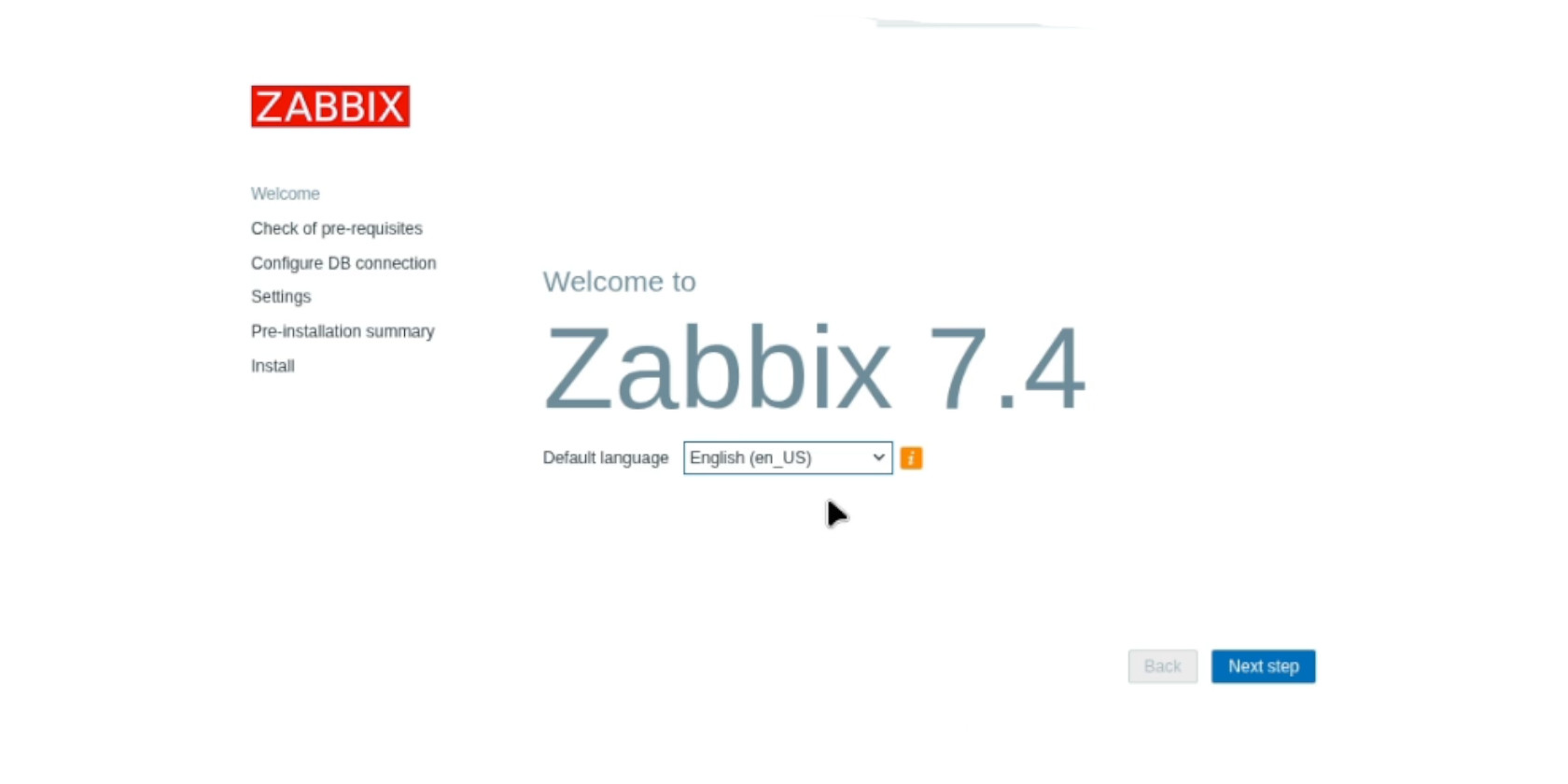
Paso 10: Pantalla de Bienvenida (Welcome)
Al acceder por primera vez, verás la interfaz de bienvenida de Zabbix 7.4.
Selecciona tu idioma por defecto (por ejemplo, English (en_US)) y haz clic en el botón azul Next step.
📌 Nota visual: El menú lateral izquierdo te indicará en todo momento en qué fase del asistente te encuentras.
 Paso 11: Verificación de Prerrequisitos (Check of pre-requisites)
En esta sección el sistema comprueba las versiones de PHP y las extensiones necesarias. Es muy probable que en una instalación limpia de Ubuntu te aparezca una advertencia en rojo:
Locale for language "en_US" is not found on the web server. Unable to translate Zabbix interface.
Si te aparece este error, regresa a la terminal de tu servidor y ejecuta la generación de locales que vimos al inicio:
sudo apt install language-pack-en locales -y
sudo locale-gen en_US.UTF-8
sudo update-locale LANG=en_US.UTF-8
sudo systemctl restart apache2
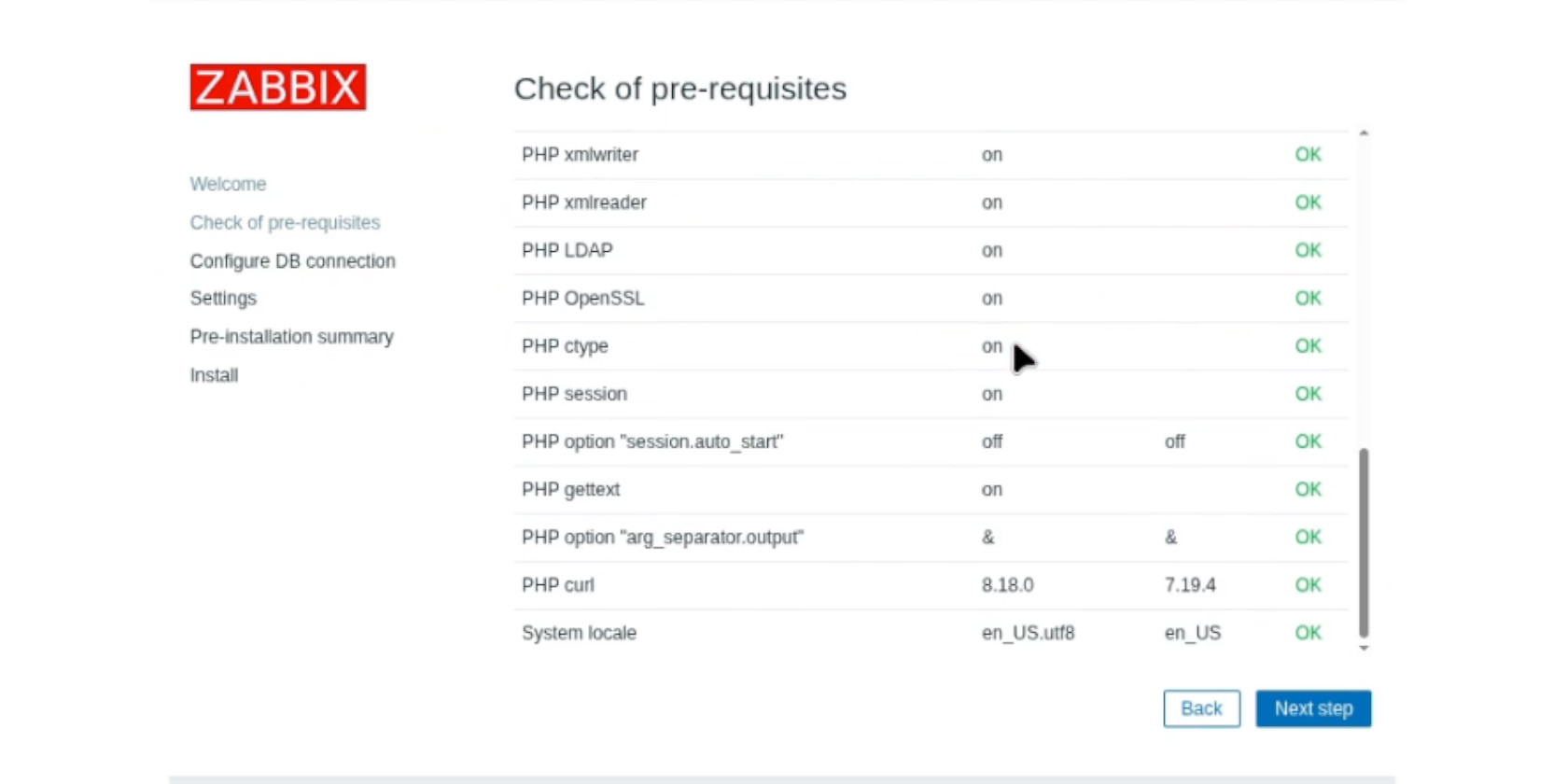
sudo systemctl restart php8.5-fpm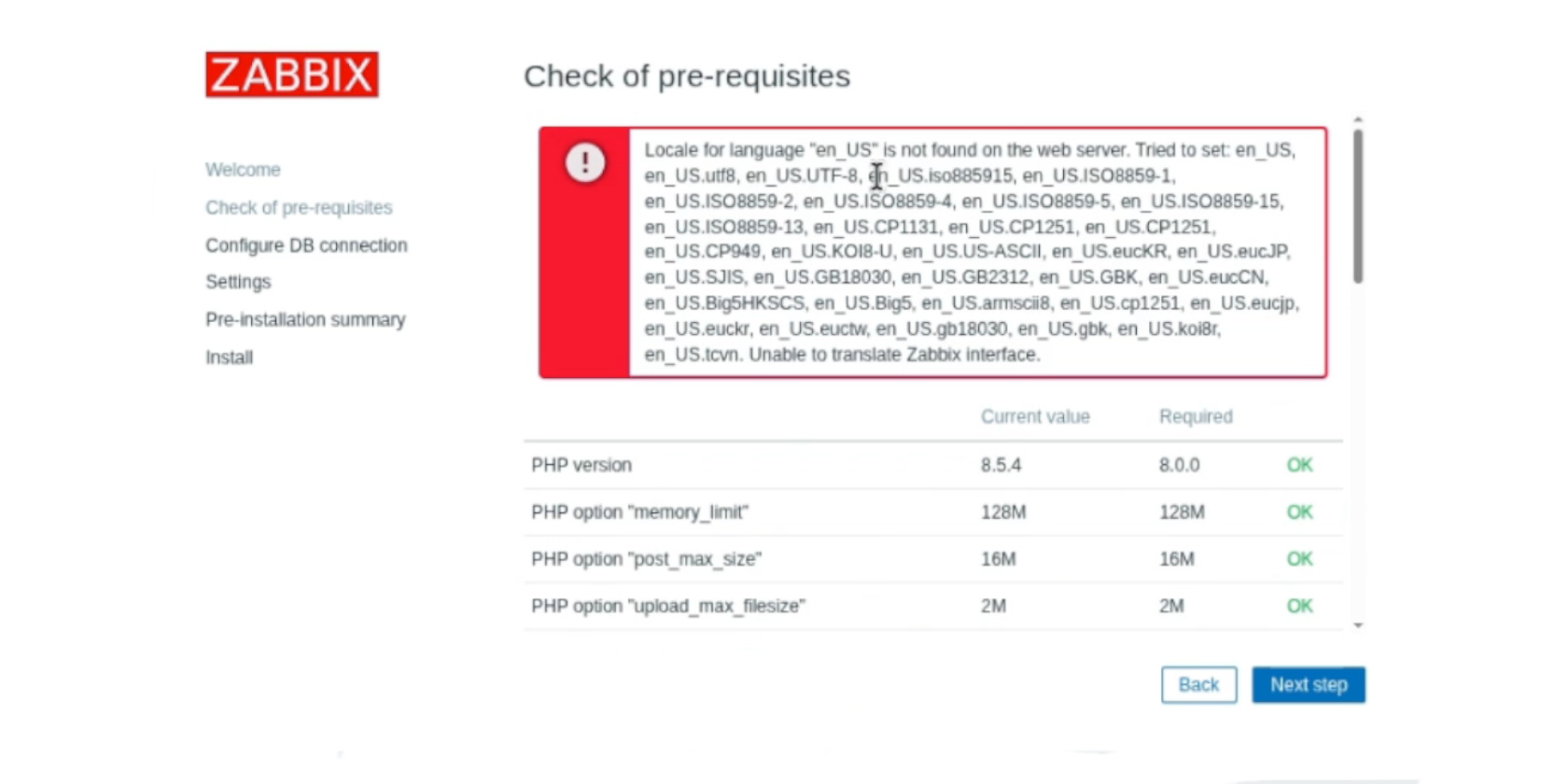 Al refrescar la página, el parámetro System locale mostrará
 en_US.utf8 en verde con el estado OK. Haz clic en Next step.
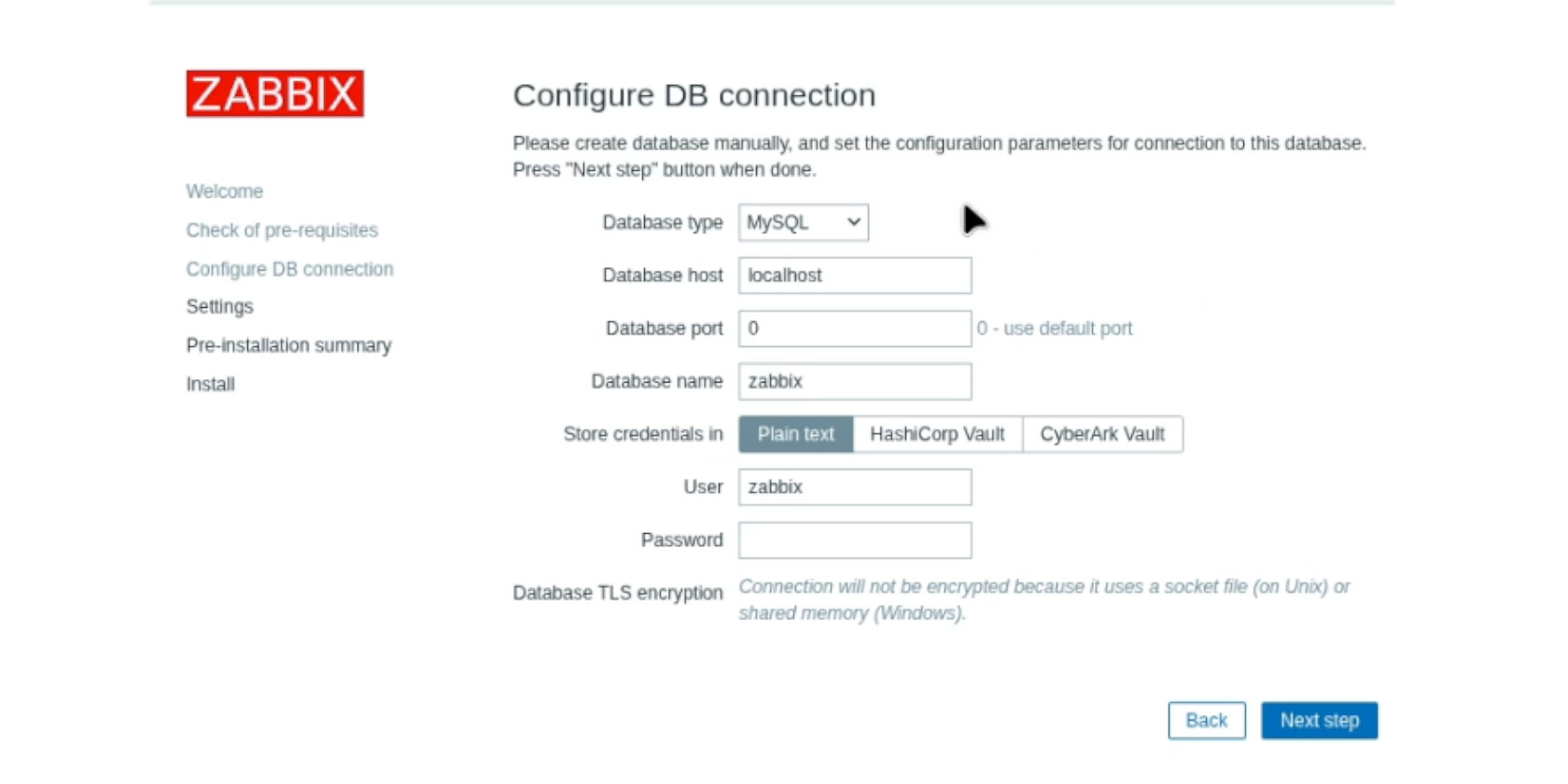
Paso 12: Configuración de la Conexión a la Base de Datos (Configure DB connection)
Aquí introduces los parámetros para que Zabbix se comunique con MariaDB.
-
-
Database type:
MySQL -
Database host:
localhost -
Database port:
0(dejar en 0 para usar el puerto por defecto) -
Database name:
zabbix -
Store credentials in:
Plain text -
User:
zabbix -
Password: Ingresa la contraseña segura que creaste para este usuario en la base de datos.
-
-
Haz clic en Next step.
 Paso 13: Ajustes Generales (Settings)
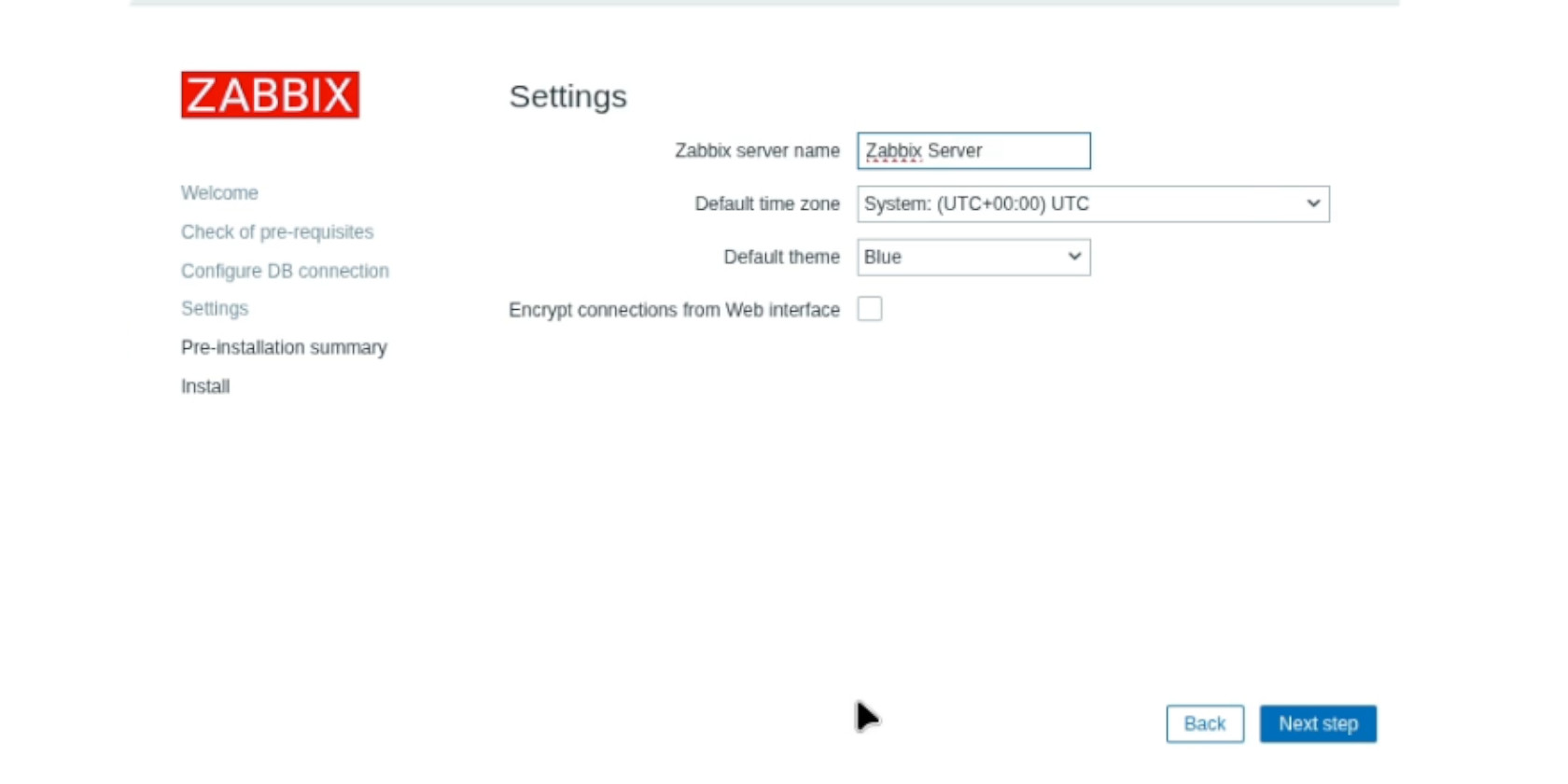
Parámetros de personalización del servidor de monitoreo.
-
-
Zabbix server name: Puedes dejar el nombre por defecto (Zabbix Server) o personalizarlo (ideal si administras varios servidores).
-
Default time zone: Selecciona tu zona horaria local (ej.
America/Caracaso la correspondiente a tu región). -
Default theme: Elige la apariencia visual (por defecto Blue).
-
-
Haz clic en Next step.
 Paso 14: Resumen previo a la instalación (Pre-installation summary)
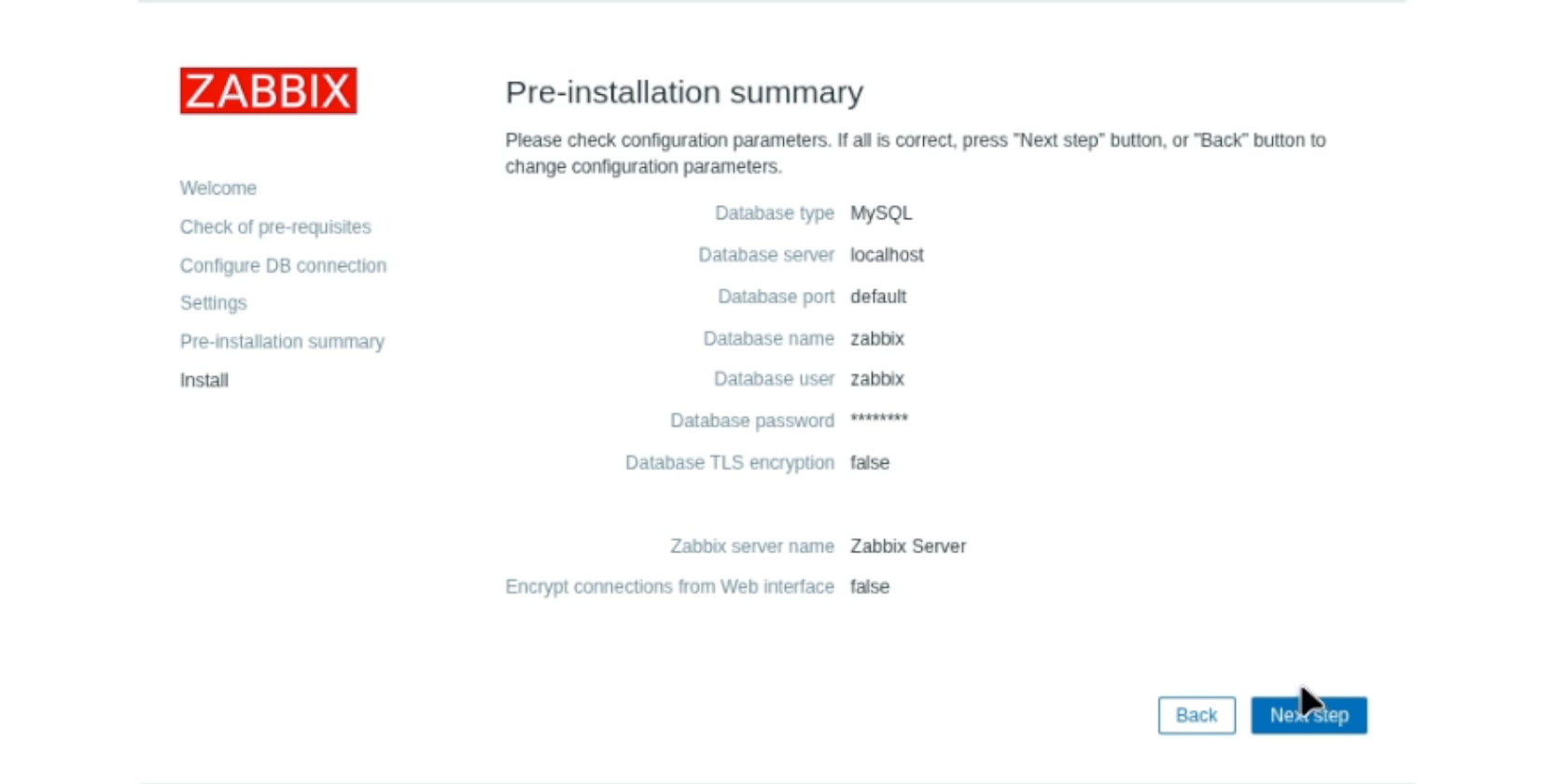
Pantalla de revisión que muestra un listado con todos los parámetros seleccionados (tipo de base de datos, host, usuario y nombre del servidor).
Revisa que todo esté correcto y haz clic en Next step.
 Paso 15: Finalización de la Instalación (Install)
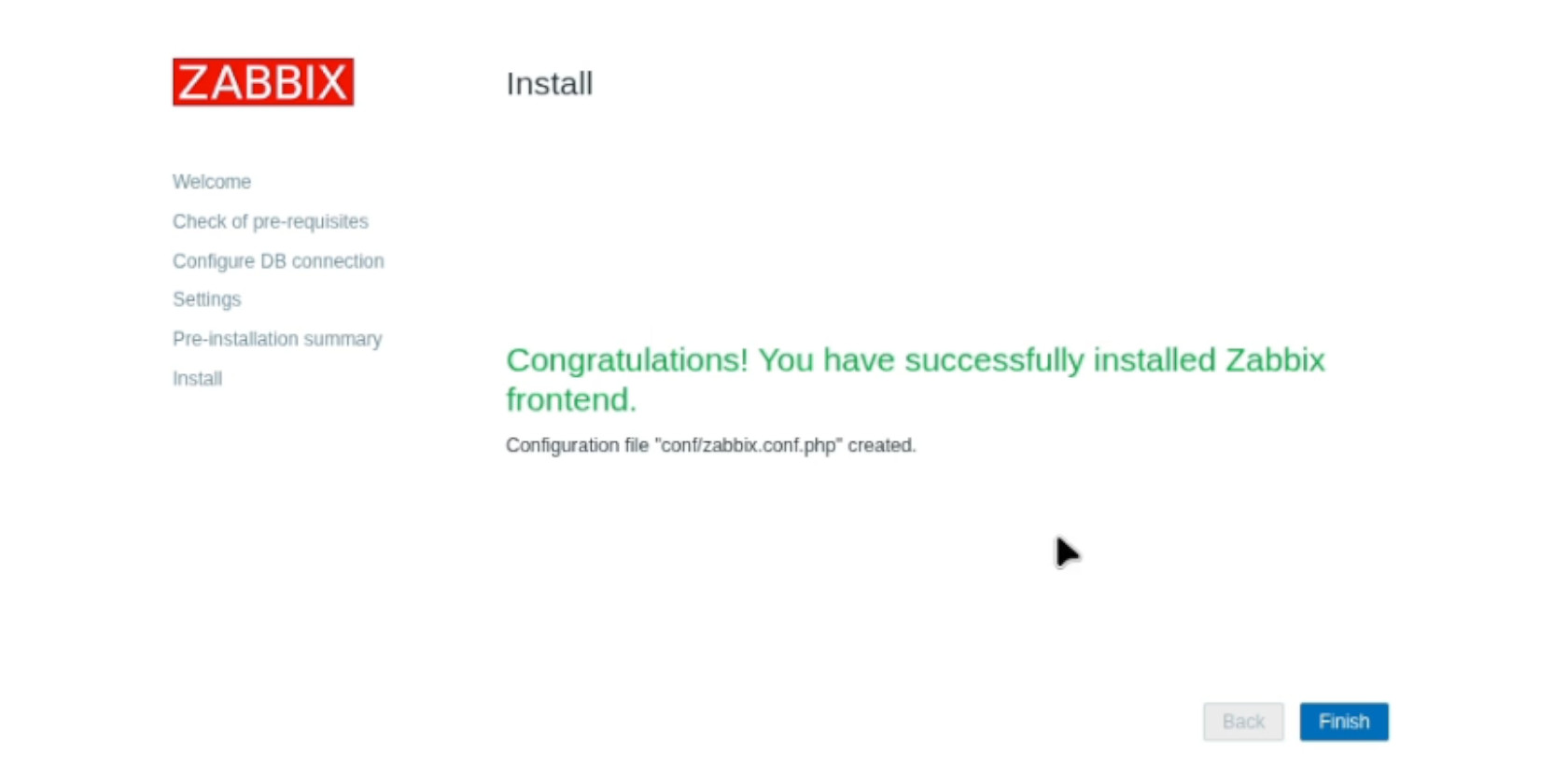
El asistente genera automáticamente el archivo de configuración necesario.
Verás el mensaje en verde: «Congratulations! You have successfully installed Zabbix frontend. Configuration file ‘conf/zabbix.conf.php’ created.»
Haz clic en el botón Finish para pasar a la pantalla de acceso.
 Paso 16: Inicio de Sesión y Panel Principal (Dashboard)
-
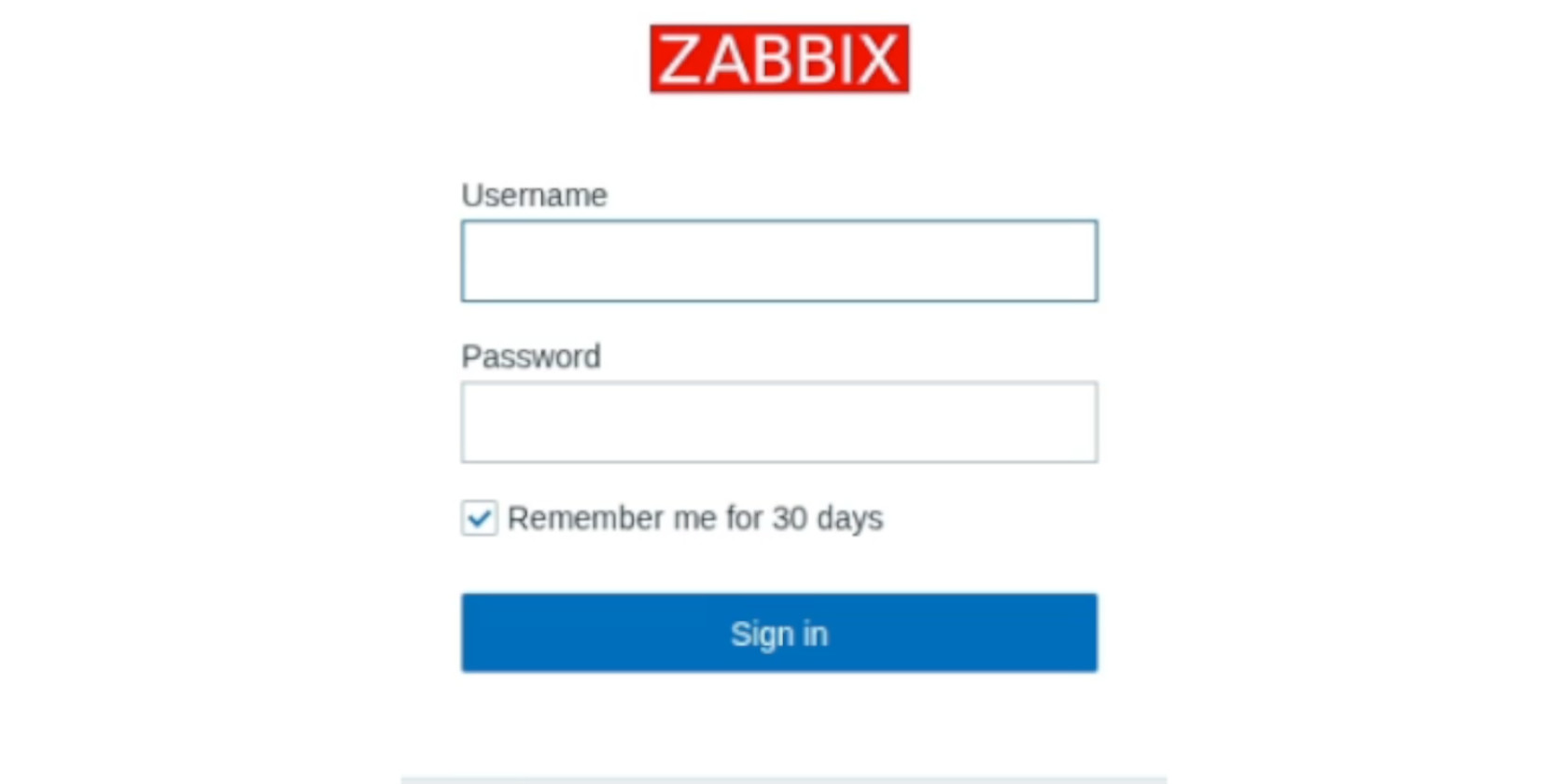
Pantalla de Login:
-
Introduce las credenciales iniciales por defecto:
-
Username:
Admin -
Password:
zabbix
-
-
Haz clic en Sign in. (Opcional: puedes marcar «Remember me for 30 days»).
-
-
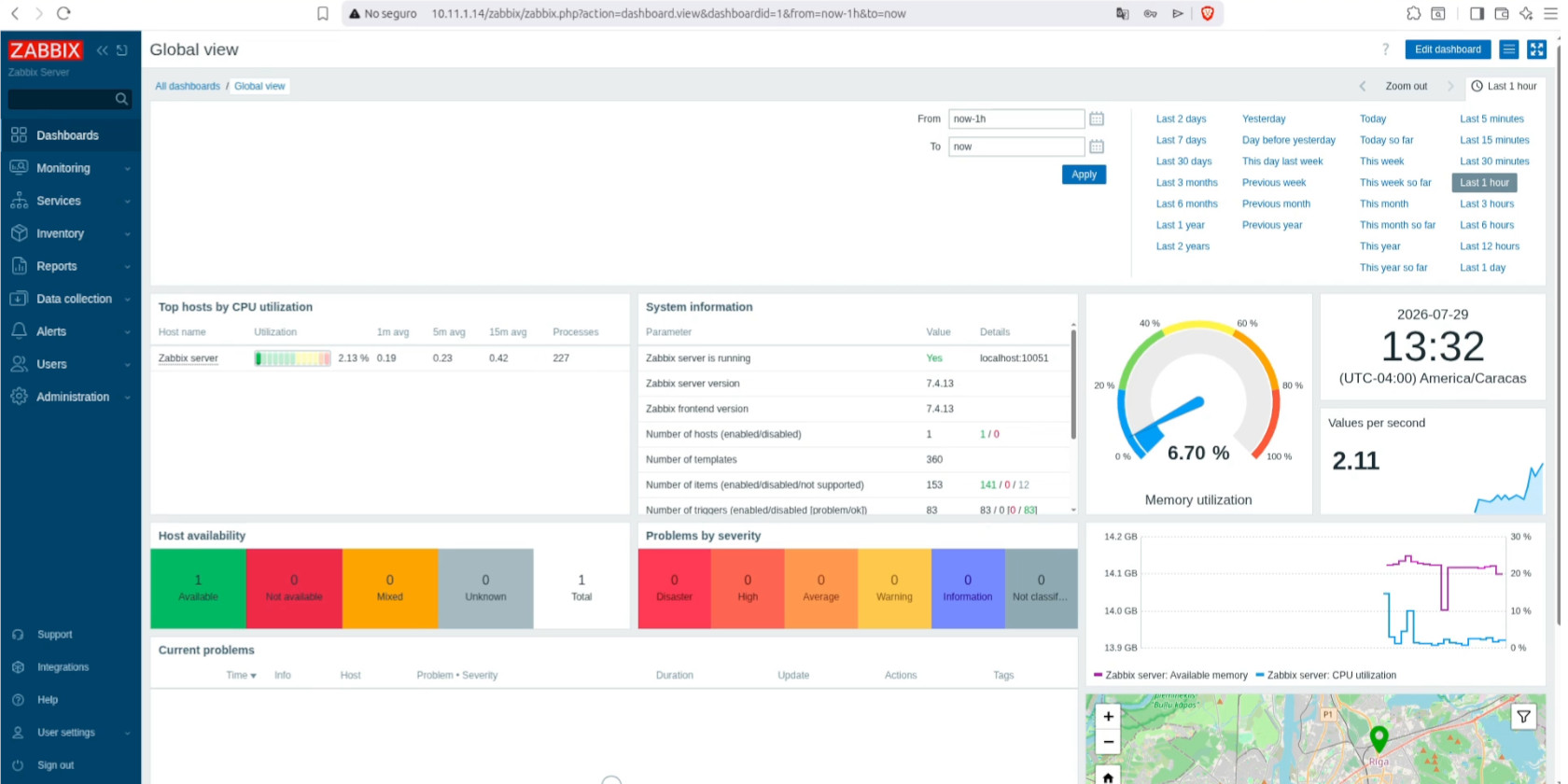
Dashboard Global (Global view):
-
¡Listo! Accederás al panel principal de control de Zabbix 7.4. Aquí podrás visualizar métricas en tiempo real, el uso de CPU de tu servidor local, la disponibilidad de los hosts y las alertas del sistema.
-
-
Recomendación de Seguridad Inmediata:
-
Dirígete al menú lateral izquierdo, haz clic en User settings, modifica la contraseña por defecto del usuario administrador y guárdala para proteger tu plataforma de monitoreo.
-
Escribenos y solicita una evaluación técnica para tu infraestructura. contacto.
 Seguridad de Correo Electrónico
 Seguridad Perimetral Unificada
 Correo Electrónico Empresarial
 Monitoreo de Recursos
 Automatización de Servicios
 Infraestructura de Red Lan/Wan